 Инструмент Дня
Скан пришёл от клиента — 40 отсканированных страниц, 80 мегабайт, поиск по тексту не работает. Нужно объединить с договором, ужать до размера почтового вложения и сделать так, чтобы по документу можно было искать. Adobe Acrobat просит подписку, а онлайн-конвертеры требуют загрузить коммерческие документы на чужой сервер. Обе проблемы решаются бесплатными инструментами, которые работают на вашем компьютере или прямо в браузере без передачи файлов наружу.
Разберём три самые частые операции: объединение нескольких PDF в один, сжатие тяжёлых сканов и распознавание текста на сканах (OCR). Для каждой — по одному проверенному инструменту и паре запасных вариантов.
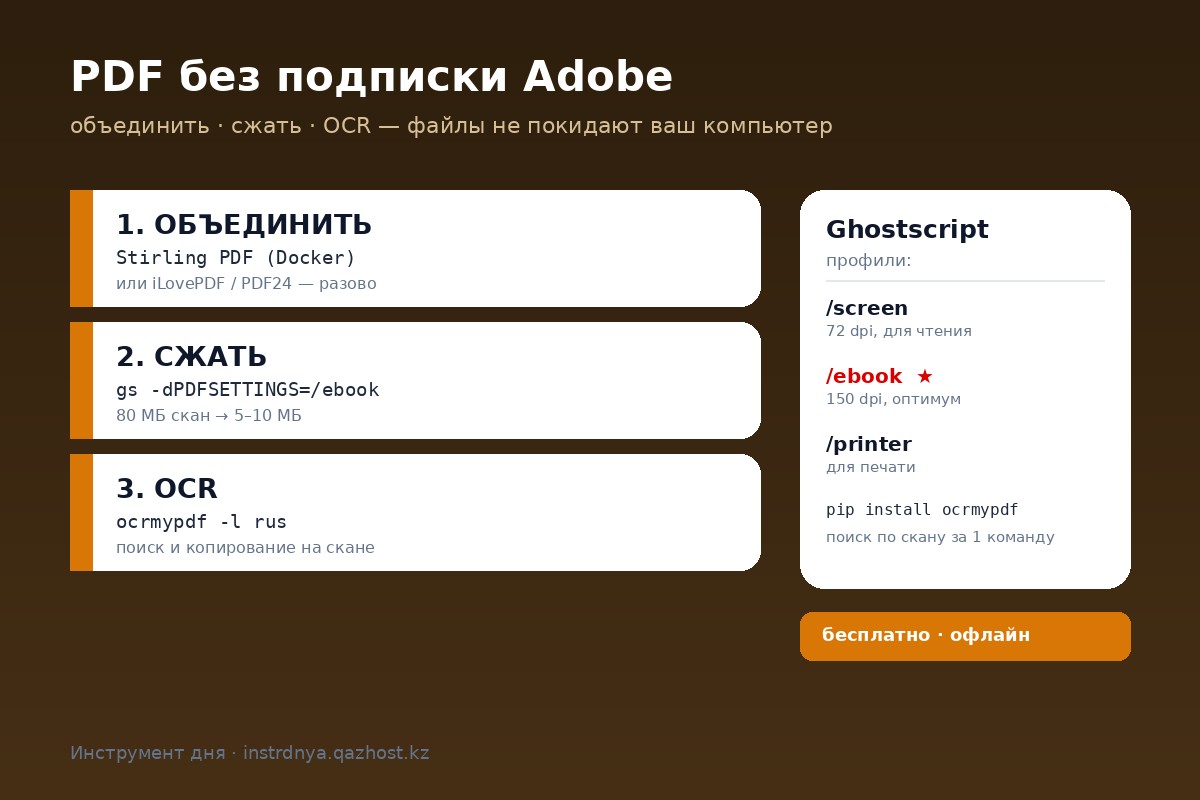
Объединение — Stirling PDF (локальный веб-инструмент) или iLovePDF для разовых задач. Сжатие — Ghostscript одной командой, скан падает в 5–10 раз без потери читаемости. OCR — OCRmyPDF добавляет текстовый слой к скану: поиск и копирование работают, вид страницы не меняется.
Объединение: Stirling PDF и iLovePDF
Stirling PDF — открытый инструмент, который поднимается на своём компьютере в Docker и закрывает почти все операции с PDF: объединение, разделение, поворот страниц, подписи, водяные знаки. Интерфейс в браузере, файлы не покидают машину. Для фрилансера, который работает с документами регулярно, ставится один раз — и дальше это «местный акробат» без подписки.
iLovePDF — быстрый путь без установки: перетащили файлы, соединили, скачали. Бесплатный тариф ограничен по размеру и числу операций в день, а документы проходят через серверы сервиса. Для публичных материалов — нормально; для договоров и финансовых документов — лучше Stirling.
Ещё вариант — PDF24 Creator (Windows, бесплатно): десктопный набор утилит с тем же функционалом, файлы локальны.
Про безопасность чуть подробнее, потому что это главное отличие подходов. Stirling PDF и PDF24 работают с файлами на вашей машине — ни байтов наружу, ни регистрации, ни лимитов. Онлайн-сервисы быстро и без установки, но вы доверяете им полный текст документа. Для черновика, презентации или публичной брошюры это не имеет значения; для договора, счёта или паспорта — имеет. Правило простое: чувствительное — только локально.
Разделение и извлечение страниц
Обратная операция — тоже частая: из годового отчёта нужно вытащить один подписанный акт, а из пачки договоров — конкретную страницу. В Stirling PDF указывается диапазон (например 14–22) — на выходе отдельный файл; можно выделить несколько непересекающихся диапазонов за один раз. В PDF24 есть режим «Разделить» с визуальным выбором страниц: удобнее, если вы не помните номер страницы, но помните, как она выглядит.
Важно делать разделение и объединение из копий: оригинал в очереди задач иногда затирается, а восстановить его сложнее, чем переделать операцию. И еще: после разделения страницы теряют закладки и внутренние ссылки — для простых сканов это не важно, для больших методичек — заметно.
Сжатие: Ghostscript одной командой
Главная причина «тяжёлого» PDF — сканы с сохранением в максимальном качестве. Ghostscript (бесплатно, Windows/macOS/Linux) пережимает документ одной командой:
gs -sDEVICE=pdfwrite -dCompatibilityLevel=1.4 \
   -dPDFSETTINGS=/ebook -dNOPAUSE -dQUIET \
   -sOutputFile=ishod-szhaty.pdf ishod.pdf
Профили качества: /screen — максимальное сжатие для чтения с экрана (72 dpi), /ebook — золотая середина (150 dpi, обычно достаточно), /printer — если документ пойдёт в печать. Скан на 80 МБ после /ebook обычно весит 5–10 МБ, а текст читается так же.
Без командной строки: тот же Stirling PDF умеет сжатие, а PDF24 Creator — отдельную утилиту «Сжимать PDF».
Проверяйте результат цифрами, а не на глаз: ls -lh до и после, плюс количество страниц (pdfinfo документ.pdf — утилита из пакета poppler-utils). Если страниц стало меньше — Ghostscript «съел» хвост, такое бывает с повреждёнными файлами, и операцию нужно повторить на копии.
OCR: текстовый слой для сканов
OCRmyPDF — утилита с открытым кодом, которая распознаёт текст на скане и добавляет невидимый текстовый слой поверх картинки. Внешне документ не меняется, но поиск, копирование и доступность работают. Русский распознаёт хорошо (движок Tesseract):
pip install ocrmypdf
ocrmypdf -l rus --optimize 0 skan.pdf skan-ocr.pdf
Флаг -l rus задаёт язык, --optimize 0 отключает пережатие (только OCR, файл растёт минимально). Для смешанных русско-английских документов — -l rus+eng.
Онлайн-альтернатива без установки — ocr.space (лимит размера, файл уходит на сервер) и Google Документы: загрузите PDF на Диск, откройте через Документы — Google распознает текст и отдаст редактируемую копию. Удобно для извлечения текста, но исходный PDF так не «полечить».
Отдельный случай — рукописные подписи и печати на ксерокопиях. Tesseract их не распознает (и не надо): рукописная подпись — часть картинки, она должна остаться визуальной. Проблема возникает, если поверх подписи распознан «текст» из шума — в ocrmypdf есть флаг --skip-text и настройка ротации страниц, которая убирает ложные развороты.
Рабочий сценарий: от скана до отправки за 10 минут
Типовая цепочка, которую можно поставить на конвейер:
1. Собрали пачку. Скан договора (30 МБ) + приложения (12 МБ) + скан счёта (9 МБ) объединены в Stirling PDF в один файл.
2. Пережали. Ghostscript с /ebook — 51 МБ превратились в 6 МБ, лимит почтовых вложений (обычно 10–25 МБ) больше не проблема.
3. Распознали. ocrmypdf добавил текстовый слой — теперь по документу работает Ctrl+F и юрист может скопировать реквизиты без перепечатывания.
4. Проверили. Пролистали, сверили суммы и номера, pdfinfo подтвердил число страниц — и файл ушёл клиенту.
Всё это делается в Stirling PDF в трёх вкладках, без установки Adobe, без загрузки документов на чужие серверы и без единой подписки.
Чего делать не стоит
Отправлять договоры в случайные онлайн-конвертеры. Бывает, что «бесплатный конвертер» — сборщик чужих документов. Если пользуетесь онлайн-сервисом, проверьте, кто владелец и что написано в политике по вашим файлам.
Шифровать паролем, который затем пересылается вместе с файлом. Защита от шифрования нулевая, если пароль едет в том же письме. Для чувствительных документов — передача пароля отдельным каналом: звонок или сообщение без вложения.
Сжимать «на глаз» в /screen документы для печати — 72 dpi в бумаге выглядят как мозаика.
OCR без проверки имён и цифр. Распознавание — 95–99% точности, но ИНН, суммы и номера договоров в текстовом слое сверяйте с картинкой: именно там OCR ошибается уверенно.
Итог
Три операции — три инструмента: Stirling PDF как локальная замена Acrobat'у, Ghostscript для сжатия, OCRmyPDF для поиска по сканам. Всё бесплатно, файлы не покидают компьютер, а связка ставится за один вечер и закрывает 90% офисных задач с PDF.